Sering sekali kita mendapati bahwa terjadi error saat melakukan install lasi metatrader 4. Hal ini jamak terjadi dan sangat mudah ditemukan di forum – forum mengenai user yang bermasalah saat instalasi MT4.
Masalah ini adalah masalah umum di MT4. Penyebabnya bisa bermacam-macam. Namun dalam hal ini, kami akan memberikan tutorial bagaimana menginstall MT4 di VPS Menyohost ketika terjadi error Proxy.
Instalasi manual MT4 di VPS #
Install MT4 #
Langkah pertama instalasi manual MT4 adalah menginstall MT4 pada device yang memang bisa diinstall, misalnya dikomputer. Jika MT4 bisa diinstall di komputer anda, maka silahkan install dahulu di komputer anda.
Menyiapkan Files #
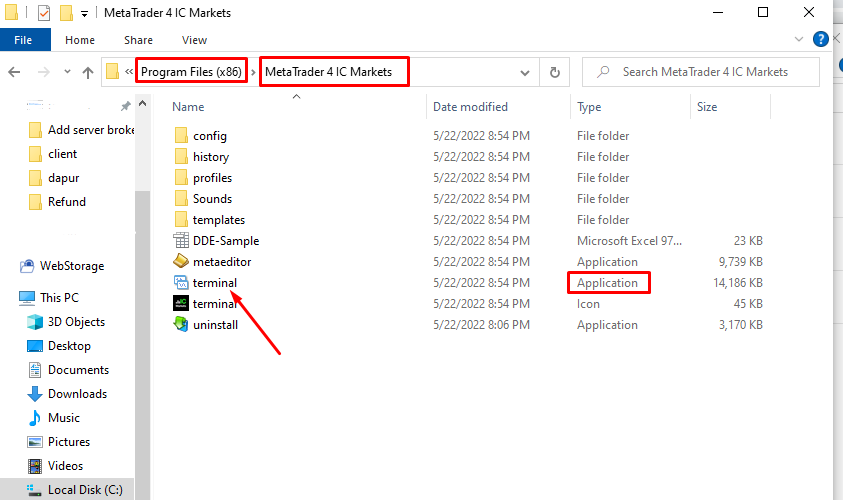
Langkah selanjutnya adalah menyiapkan Files. yakni files yang telah anda install di komputer. Silahkan buka folder C:\Program Files (x86)\MetaTrader-anda
Copy semua files di dalam folder metatrader tersebut. Lalu buka RDP di vps anda.
Jika ingin mempermudah dan aman, silahkan lakukan copy paste files tersebut di folder diluar C:\Program Files (x86). Silahkan copy ke folder download. Selanjutnya silahkan compress files tersebut ke zip agar menjadi satu. Lalu copy files ke vps.
Meng-compress files ke zip akan lebih aman karena jika ada files yg gagal ter-copy di vps maka akan membuat MT4 tidak bisa dibuka.
Menjalankan MT4 di vps #
Setelah mengcopy files MT4 anda di komputer, maka silahkan buka folder C:\Program Files (x86)\ di vps.
Buatlah folder baru misalnya MT4-baru.
Selanjutnya Paste files anda ke Folder MT4-baru di vps. Jika sebelumnya files sudah di compress. Maka tinggal melakukan extract files tersebut. Selanjutnya anda bisa melakukan Klik file bernama Terminal. Maka MT4 akan terbuka.
Membuat shortcut #
Untuk mempermudah membuka files terminal adalah dengan membuat shortcut.
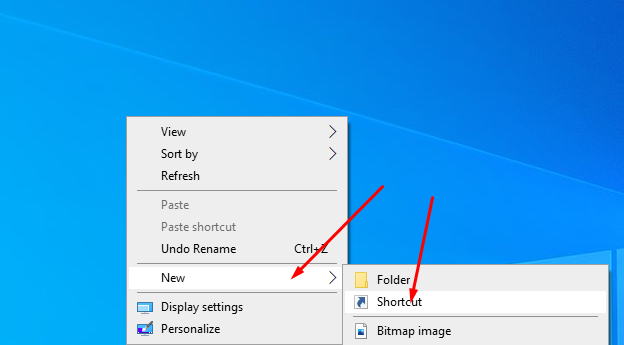
Caranya adalah buka bagian desktop/layar desktop (bagian depan). Lalu klik kanan dimanapu dan pilih New > shortcut
Jika file terminal.exe ada di C:\Program Files (x86)\MT4-baru. Maka pada kolom location isi dengan C:\Program Files (x86)\MT4-baru/terminal.exe
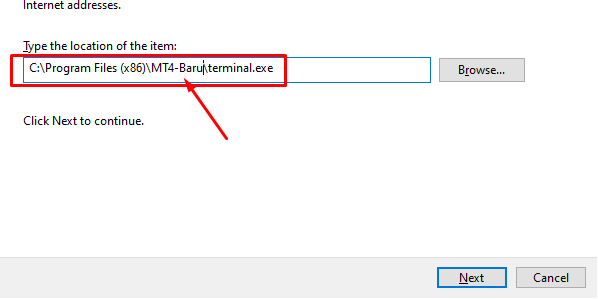
Setelah itu klik Next dan untuk kolom nama bisa dimasukkan apa saja.
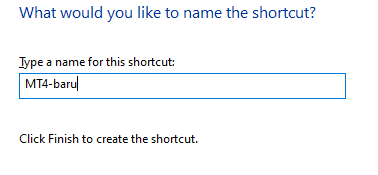
Selanjutnya, Tombol shortcut hanya akan terlihat minimalis seperti di gambar berikut. Namun tombol sudah bisa digunakan untuk membuka MT4 yang kita install tersebut jika di klik.
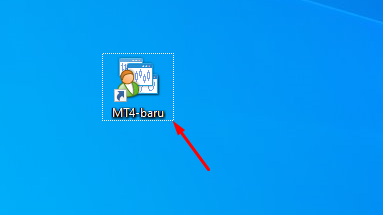
Jika ingin mengganti gambar shortcut silahkan klik kanan shortcut tersebut dan pilih Properties
Selanjutnya pilih change Icon
Jika tidka ada gambar yang diinginkan, silahkan klik tombol Browse untuk mencari file yang diinginkan, misalkan bisa diarahkan ke folter C:\Program Files (x86)\MetaTrader 4 IC Markets\ untuk mencari icon bawaan metatrader tersebut.
Perubahan bisa dilakukan atau tidak, tidak ada masalah. Dalam hal ini, tombol sudah bisa berfungsi untuk membuka file terminal.exe yang diinginkan.


