Cara Mengaktifkan Meta Trader Secara Otomatis Saat VPS Restart Meta Trader adalah salah satu alat penting bagi para trader, karena memungkinkan mereka untuk melakukan aktivitas trading dengan lancar dan stabil menggunakan VPS. Namun, ada kalanya VPS perlu di-restart, baik karena pemeliharaan rutin atau keadaan darurat. Hal ini bisa mengganggu proses trading, terutama jika Anda menggunakan robot trading. Untuk mengatasi hal ini, Anda bisa mengaktifkan fitur auto start pada Meta Trader, sehingga setelah VPS restart, Meta Trader akan langsung berjalan kembali tanpa perlu campur tangan Anda. Ini akan membantu Anda untuk terus trading dengan minim gangguan meskipun ada masalah pada VPS. Inilah langkah-langkahnya:
Langkah 1: Membuat Auto Login #
Netplwiz adalah utilitas di Windows yang bisa Anda gunakan untuk mengatur login otomatis, sehingga komputer bisa masuk tanpa meminta password saat booting. Namun, Anda tidak perlu khawatir tentang keamanan, karena saat Anda mengakses komputer melalui Remote Desktop, Anda tetap harus memasukkan password. Jadi, login otomatis hanya berlaku untuk login lokal, bukan untuk akses jarak jauh. Caranya adalah sebagai berikut:
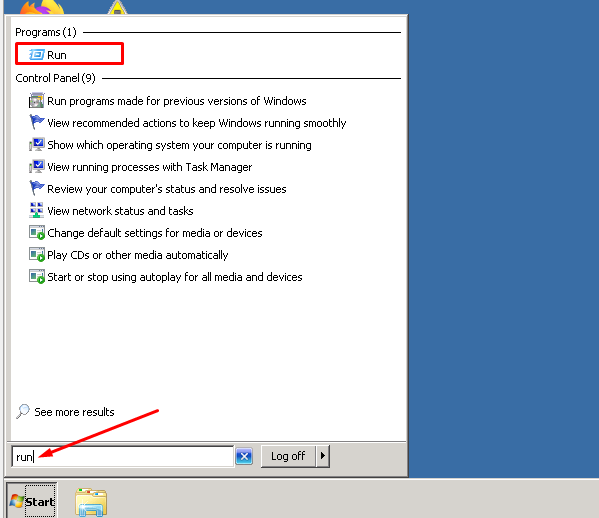
- Buka Run di windows. Anda bisa klik start lalu run atau klik “run” pada taskbar.
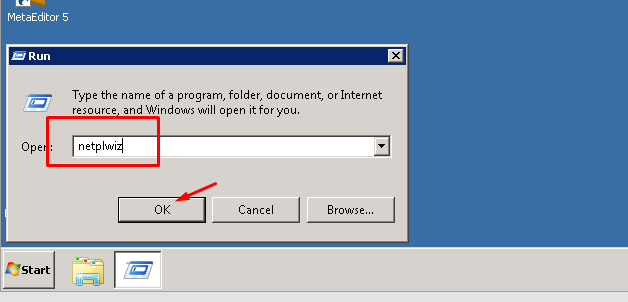
- Ketik netplwiz dan tekan Enter.
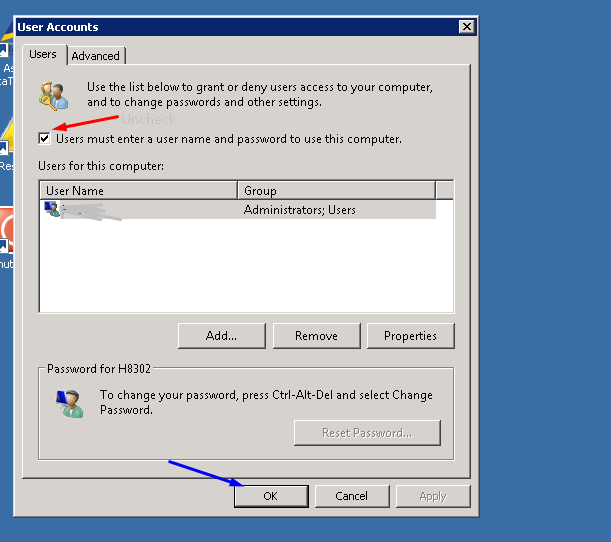
- Dalam jendela yang muncul, hilangkan tanda centang pada opsi “Users must enter a user name and password to use this computer”.
- Klik OK.
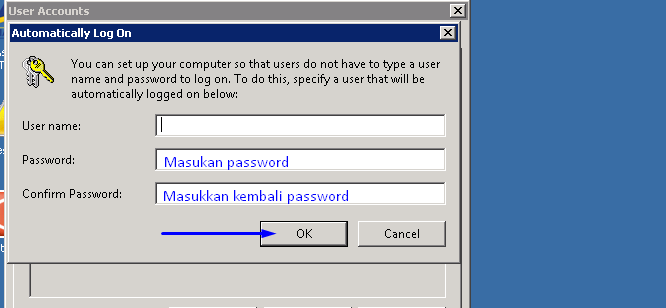
- Anda akan diminta untuk memasukkan password saat ini untuk konfirmasi. Masukkan password dan klik OK.
Langkah 2: Masukkan Shortcut MT4 ke Folder Startup #
Folder Startup adalah folder yang berisi program atau aplikasi yang akan dijalankan secara otomatis saat komputer booting. Anda bisa memasukkan shortcut MT4 ke folder ini, sehingga setiap kali VPS restart, MT4 akan langsung berjalan. Caranya adalah sebagai berikut:
- Buka Run di windows seperti sebelumnya.
- Ketik shell:startup dan tekan Enter.
- Masukkan shortcut MT4 ke folder startup.


